Guía para enviar mensajes iMessage en iPhone
En la era de la tecnología digital, enviar mensajes iMessage en iPhone se ha convertido en un método de comunicación popular entre los usuarios de Apple en Vietnam. No solo ayuda a enviar mensajes rápidamente, cómo enviar mensajes iMessage en iPhone también ofrece una experiencia más variada que los SMS tradicionales, especialmente al integrar imágenes, videos o emojis únicos.
Con iMessage, puedes enviar mensajes gratis entre dispositivos Apple, solo necesitas una conexión a internet estable mediante Wi‑Fi o datos móviles. Este es un gran beneficio que ayuda a los usuarios a ahorrar costos y mejorar la eficacia de la comunicación.
Puedes aprender cómo enviar mensajes imessage en iphone a través de zbet de una manera fácil y rápida.
Puedes aprender fácilmente cómo enviar mensajes imessage en iphone a través de 888new para chatear de forma más rápida y cómoda.
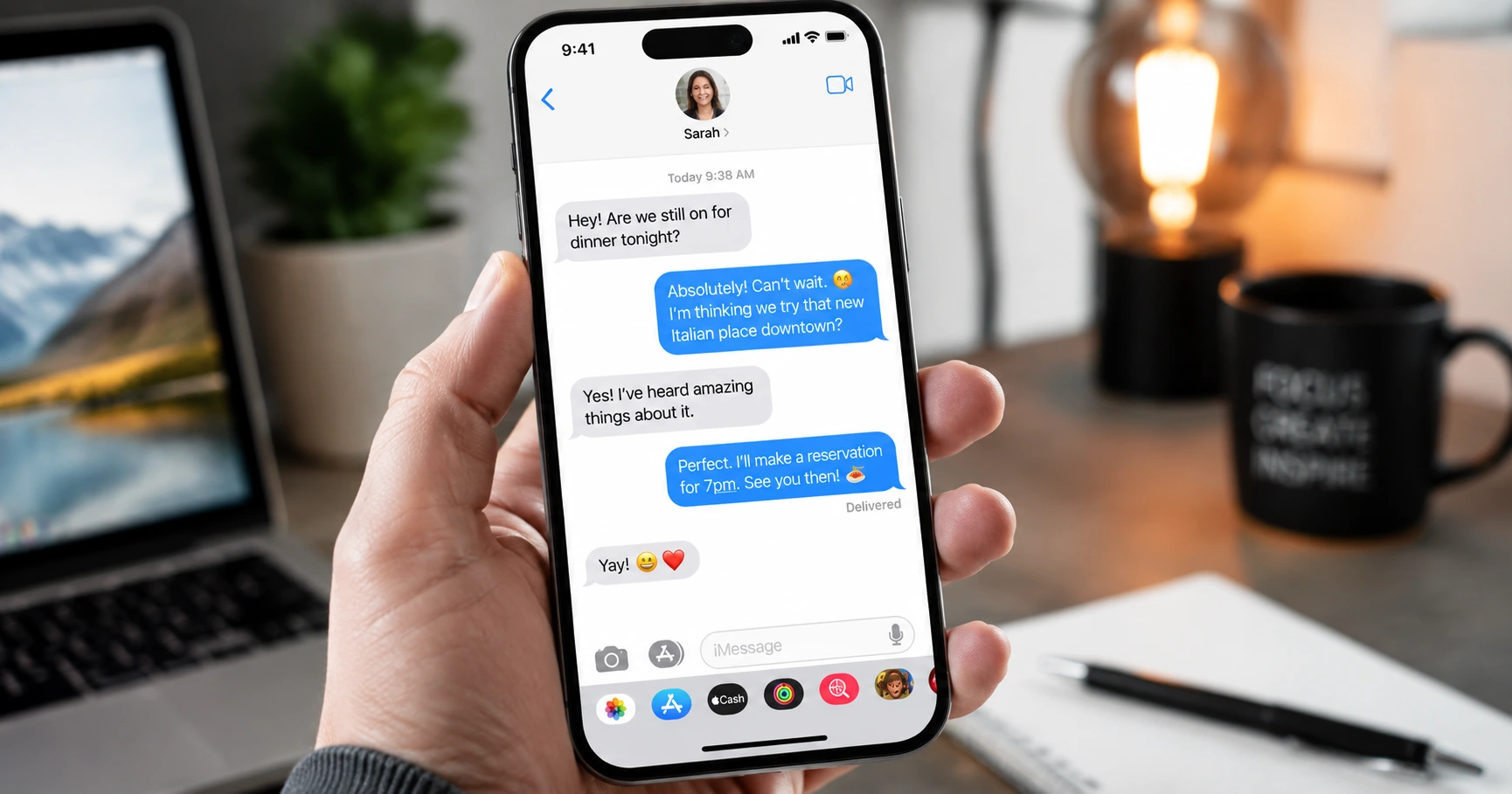
Además, cómo enviar mensajes iMessage en iPhone también admite el envío de archivos adjuntos como documentos y enlaces, lo que hace que el trabajo y el estudio sean más convenientes. Esta función es muy popular en el contexto actual, en el que muchas personas trabajan de forma remota o estudian en línea.
Verificar la conexión a internet
Antes de empezar, debes asegurarte de que tu dispositivo esté conectado a internet a través de Wi‑Fi o datos móviles. Esto es un factor decisivo para cómo enviar mensajes iMessage en iPhone funcione correctamente.
Además, también es muy importante comprobar la velocidad y la estabilidad de la red. Si la red es débil o inestable, los mensajes pueden enviarse con retraso o no enviarse, lo que afecta el proceso de comunicación, especialmente cuando es necesario intercambiar información importante como noticias de seguridad y orden público en la comunidad.
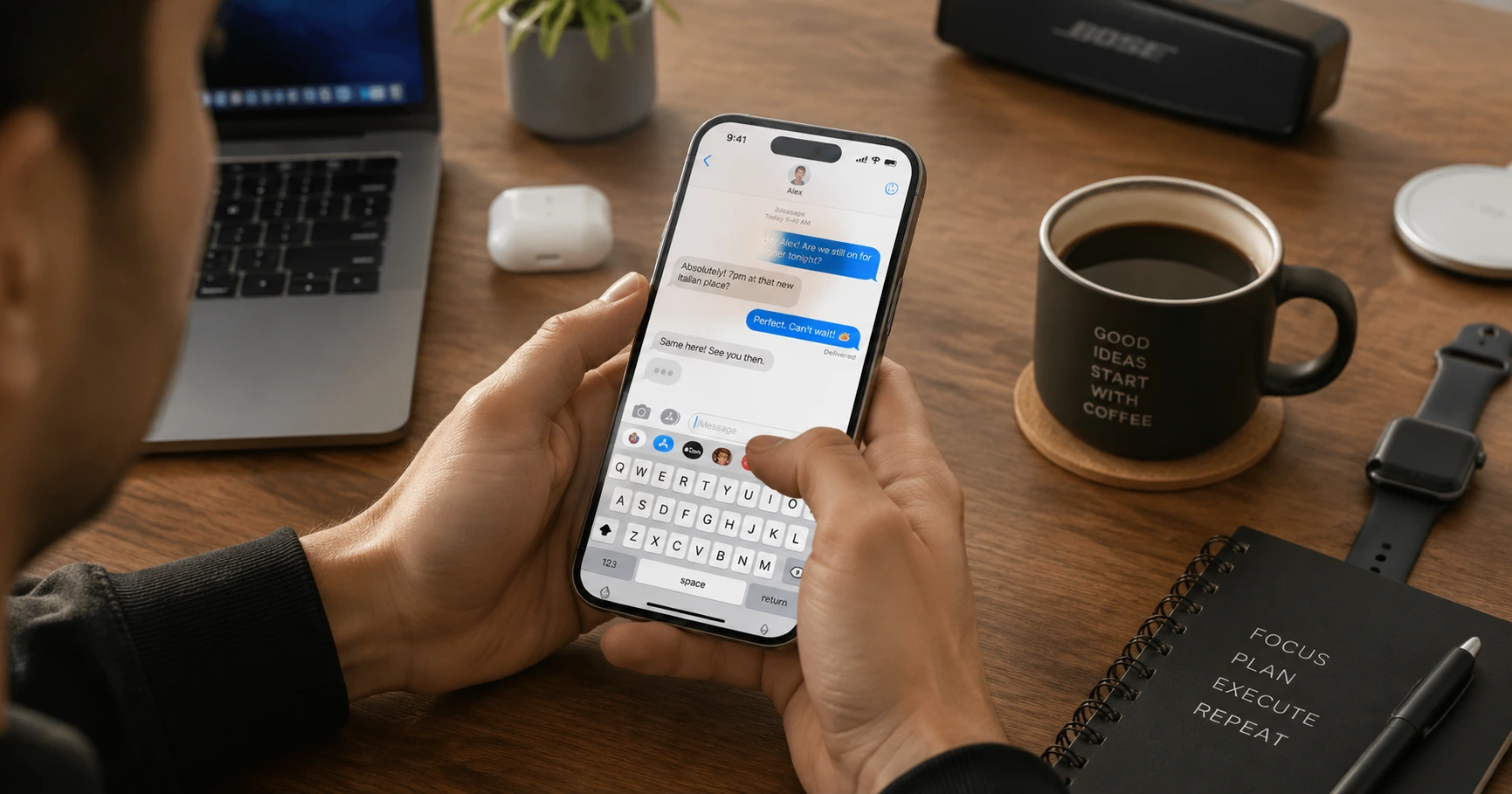
Cómo activar iMessage en iPhone
Para activar iMessage:
- Ve a Configuración, selecciona Mensajes.
- Activa el modo iMessage.
- Espera a que el sistema confirme y se active correctamente.
Nota: necesitas iniciar sesión con una cuenta de Apple ID para usar iMessage. Si aún no tienes una cuenta, regístrate para aprovechar al máximo las funciones del iPhone.
Activar iMessage no solo te ayuda a enviar mensajes fácilmente, sino que también garantiza la seguridad de la información personal, un factor importante a medida que los usuarios se preocupan cada vez más por la seguridad de los datos, especialmente en el contexto de los problemas de noticias de seguridad y orden público se enfatizan.
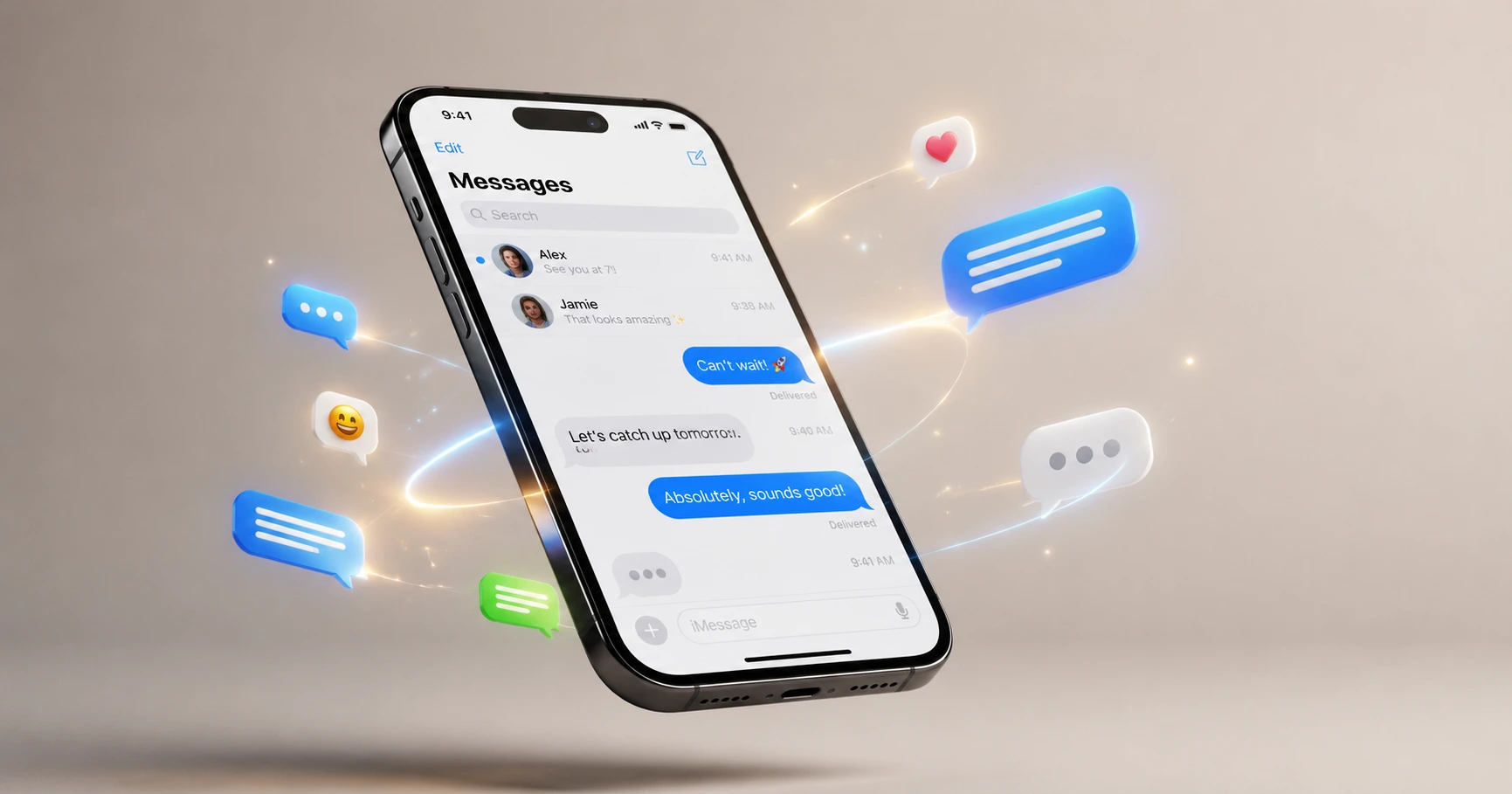
Información de configuración de envío iMessage en iPhone
| Información | Detalle |
|---|---|
| Sistema operativo | La última versión de iOS |
| Requisitos de red | Wi-Fi o datos móviles |
| Cuenta de Apple | Iniciar sesión en iCloud |
| Configuración | En la sección Mensajes |
| Modo de envío | Enviar solo por Wi-Fi o datos móviles |
Además, debes actualizar con frecuencia el sistema operativo iOS para garantizar que iMessage funcione de manera estable y evitar errores que puedan surgir. La actualización también ayuda a proteger la información personal, algo que cada vez preocupa más a los usuarios, especialmente en el contexto de muchas noticias sobre noticias de seguridad y orden público se advierten en los medios de comunicación.
Cómo enviar varios mensajes iMessage en iPhone
Para enviar varios mensajes de iMessage en iPhone al mismo tiempo, puedes seleccionar varios contactos o grupos de chat para enviarlos simultáneamente, lo que ayuda a ahorrar tiempo y a mejorar la eficacia de la comunicación en actividades comunitarias o empresariales en Vietnam.
Usar grupos de chat en iMessage también es muy práctico cuando quieres intercambiar información rápidamente con varias personas al mismo tiempo. Esta es una de las ventajas destacadas de cómo enviar mensajes iMessage en iPhone frente a otras aplicaciones de mensajería.
Además, puedes usar funciones como enviar fotos, videos, documentos o incluso grabaciones de voz para hacer el contenido del mensaje más dinámico y claro, contribuyendo a mejorar la eficacia de la comunicación.
Errores comunes y cómo solucionarlos al enviar iMessage en iPhone
-
?
¿No se pueden enviar mensajes?Comprueba la conexión a internet y asegúrate de que iMessage esté activado correctamente. Además, intenta reiniciar el dispositivo o cerrar sesión y volver a iniciar sesión en tu cuenta de Apple ID. -
?
¿No recibes mensajes?Revisa la configuración de iMessage y asegúrate de que tu dispositivo no esté bloqueado para recibir mensajes del remitente. Además, actualiza el sistema operativo iOS para evitar errores de software. -
?
¿Los mensajes se envían como SMS?Esto ocurre cuando iMessage no funciona o la conexión a internet no es lo suficientemente fuerte. Puedes volver a activar iMessage o revisar la conexión de red. Además, verifica si el destinatario usa un dispositivo Apple. -
?
¿Los mensajes tardan en recibirse o enviarse?Comprueba la velocidad de la red y desactiva y vuelve a activar la conexión Wi-Fi o los datos móviles. A veces, reiniciar el iPhone también ayuda a mejorar esta situación.
Entender bien cómo enviar mensajes iMessage en iPhone y los pasos para solucionar problemas te ayudará a aprovechar al máximo las funciones de iMessage, al mismo tiempo que evitarás molestias no deseadas durante su uso. Además, usar iMessage también contribuye a mejorar la seguridad de la información personal, algo que cada vez preocupa más a los usuarios, especialmente ante las crecientes preocupaciones sobre el problema de noticias de seguridad y orden público actualmente.
Mientras tanto, para quienes están interesados en los servicios financieros o bancarios, la pregunta ¿el banco Vikki es confiable? también la hacen muchas personas. Elegir un banco confiable te dará más tranquilidad al hacer transacciones, especialmente cuando uses servicios relacionados con transferencias o recepción de dinero a través de iMessage o aplicaciones relacionadas.
En resumen, cómo enviar mensajes iMessage en iPhone no solo se trata de enviar mensajes, sino también de una solución de comunicación segura, conveniente y eficaz en la vida moderna. Asegúrate de haberlo activado y de usarlo correctamente para disfrutar de los beneficios que ofrece iMessage.